
Atajos de Teclado de Excel

¿Qué son los atajos de teclado en Excel?

Los atajos de teclado son un grupo de teclas que, presionadas a la vez, ejecutan un comando específico.

Usar los atajos de teclado en Excel te ahorrará mucho tiempo con la herramienta.

Teclas clave para los atajos de teclado en Excel

En la mayoría de los casos, las teclas de Ctrl, Alt y Mayús serán parte de los atajos de Excel.

En el teclado de tu ordenador verás cómo estas teclas se reconocen fácilmente porque tienen el mismo nombre. En el caso de la tecla Mayús, la encontrarás arriba de la tecla Ctrl con forma de flecha hacia arriba.

A la hora de utilizar un atajo en Excel que implique varias teclas se utiliza el símbolo + para dar a entender que se deben pulsar varias teclas a la vez.

Ejemplo: Ctrl+V

Teclas de función en Excel

  • F1 → Al presionar aparece la ayuda de Excel.
  • F2 → Activa el modo edición en la celda seleccionada.
  • F3 → Si existe un nombre definido, aparece el cuadro de diálogo Pegar nombre.
  • F4 → Se repite la acción anterior. Si escribes una fórmula permite cambiar entre referencias relativas, absolutas y mixtas.
  • F5 → Aparece el cuadro de diálogo ‘Ir a’.
  • F6 → Para menearse entre los paneles de un libro que está dividido.
  • F7 → Cuadro de diálogo de ortografía.
  • F8 → Selecciona la opción de ampliar selección, lo que permite que se aumente el rango seleccionado empleando las teclas de dirección.
  • F9 → Ofrece el resultado de las fórmulas que haya en las hojas de los libros abiertos.
  • F10 → Para activar la barra del menú.
  • F11 → Se genera una hoja de gráfico con el rango de celdas que esté seleccionado.
  • F12 → Aparece el cuadro de ‘guardar como’.

Atajos en Excel de una sola tecla

  • Alt → Para activar la barra de menús.
  • Avpág → Dentro de la hoja hace que te desplaces una pantalla abajo.
  • Entrar → Completa la entrada de la celda seleccionada y baja a la inferior.
  • Esc → Para cancelar la entrada a una celda. Además sirve para cerrar cualquier cuadro de diálogo que se muestre.
  • Espacio → Desactiva, o bien activa, una casilla de verificación en un cuadro de diálogo.
  • Fin → Para activar o desactivar el modo final. Al estar en este modo es posible utilizar las teclas de dirección para moverse hacia la última celda del rango actual.
  • Inicio → Menearse al inicio de la fila.
  • Repág → Subir una pantalla dentro de la hoja.
  • Retroceso → Suprime el contenido de una celda y se activa el modo de edición.
  • Suprimir → Suprime el contenido de una celda.
  • Tabulador → Completa la entrada de una celda y pasa a la de la derecha.
  • Teclas dirección → Escoge la celda superior-inferior, derecha-izquierda, en base a la tecla de dirección que tengas seleccionada.

Los atajos de teclado básicos en Excel

  • Ctrl+A → Aparece el cuadro de diálogo ‘Abrir’.
  • Ctrl+B → Aparece el cuadro de diálogo ‘Buscar’.
  • Ctrl+C → Para copiar las celdas elegidas.
  • Ctrl+D → Copia una fórmula hacia la derecha en el rango seleccionado.
  • Ctrl+E → Selecciona todas las celdas.
  • Ctrl+G → Guarda el trabajo realizado.
  • Ctrl+I → Aparece el cuadro de diálogo ‘Ir a’.
  • Ctrl+J → Copia la fórmula hacia abajo del rango seleccionado.
  • Ctrl+K → Formato cursiva para la selección.
  • Ctrl+L → Cuadro de diálogo ‘Reemplazar’.
  • Ctrl+N → Formato negrita para la selección.
  • Ctrl+P → Cuadro de diálogo ‘Imprimir’.
  • Ctrl+R → Para cerrar el libro de trabajo.
  • Ctrl+S → Formato subrayado para la selección.
  • Ctrl+T → Cuadro de diálogo ‘Crear Tabla’.
  • Ctrl+U → Nuevo libro.
  • Ctrl+V → Para pegar el contenido del portapapeles.
  • Ctrl+X → Para cortar las celdas elegidas.
  • Ctrl+Y → Rehacer lo último que se ha desecho.
  • Ctrl+Z → Deshacer la acción.
  • Ctrl+0 → Oculta columnas seleccionadas.
  • Ctrl+1 → Cuadro de diálogo ‘Formato de Celdas’.
  • Ctrl+2 → Formato negrita al texto escogido.
  • Ctrl+3 → Formato cursiva al texto escogido.
  • Ctrl+4 → Subraya el texto escogido.
  • Ctrl+5 → Efecto tachado en el texto.
  • Ctrl+6 → Muestra u oculta objetos en la hoja.
  • Ctrl+8 → Aparecen los símbolos de esquema en la hoja.
  • Ctrl+9 → Oculta filas seleccionadas.

Atajos de teclado en Excel con Ctrl y Función

  • Ctrl+F1 → Mostrar u ocultar cinta de opciones.
  • Ctrl+F2 → Cuadro de diálogo ‘Imprimir’.
  • Ctrl+F3 → Aparece el Administrador de nombres.
  • Ctrl+F4 → Cerrar la ventana del libro actual.
  • Ctrl+F5 → Restaurar el tamaño de la ventana del libro.
  • Ctrl+F6 → Menearse al siguiente libro abierto.
  • Ctrl+F7 → Mover la ventana del libro cuando no está maximizada.
  • Ctrl+F8 → Cambiar tamaño de la ventana del libro cuando no está maximizada.
  • Ctrl+F9 → Minimiza la ventana del libro.
  • Ctrl+F10 → Maximiza la ventana en un libro minimizado.
  • Ctrl+F11 → Añade una hoja de ‘Marcos de Microsoft Excel 4.0’.
  • Ctrl+F12 → Cuadro de diálogo ‘Abrir’.

Atajos de teclado en Excel con Mayús y Función

  • Mayús+F2 → Añadir o editar un comentario en la celda.
  • Mayús+F3 → Cuadro diálogo ‘Insertar Función’. Si editas una fórmula aparece el cuadro de diálogo ‘Argumentos de función’.
  • Mayús+F4 → Ejecuta comando ‘Buscar siguiente’ en base a los términos de búsqueda que anteriormente se han indicado.
  • Mayús+F5 → Cuadro de diálogo ‘Buscar’.
  • Mayús+F6 → Cambia el foco entre cinta de opciones, la hoja, la barra de estado y el panel de tareas cuando está presente.
  • Mayús+F7 → Aparece el panel de tareas ‘Referencia’.
  • Mayús+F8 → Agrega otro rango de celdas en la selección.
  • Mayús+F9 → Calcula las fórmulas en la hoja actual.
  • Mayús+F10 → Pinta el menú de clic derecho en la selección.
  • Mayús+F11 → Añade nueva hoja.
  • Mayús+F12 → Cuadro de diálogo ‘Guardar como’.

Atajos de teclado en Excel con Alt y Función

  • Alt+F1 → Añade un gráfico en la hoja actual.
  • Alt+F2 → Cuadro de diálogo ‘Guardar como’.
  • Alt+F4 → Para cerrar Excel.
  • Alt+F8 → Cuadro de diálogo ‘Macro’.
  • Alt+F10 → Aparece el panel ‘Selección y visibilidad’ para formas.
  • Alt+F11 → Se abre el Editor de Visual Basic para Aplicaciones.

Atajos de teclado en Excel con Ctrl+Mayús

  • Ctrl+Mayús+F3 → Cuadro de diálogo ‘Crear nombres a partir de selección’.
  • Ctrl+Mayús+F6 → Pasarse al libro abierto anterior.
  • Ctrl+Mayús+F10 → Activar la barra de menú.
  • Ctrl+Mayús+F12 → Cuadro de diálogo ‘Imprimir’.
  • Ctrl+Mayús+F → Aparece la pestaña ‘Fuente’ del cuadro de diálogo ‘Formato de celdas’.
  • Ctrl+Mayús+O → Escoge las celdas con comentarios.
  • Ctrl+Mayús+U → Para expandir la barra de fórmulas.
  • Ctrl+Mayús+Entrar → Añade una fórmula como fórmula matricial.
  • Ctrl+Mayús+Inicio → Se extiende la selección hasta arriba de la hoja.
  • Ctrl+Mayús+Fin → Se extiende la selección hasta la última celda.
  • Ctrl+Mayús+Avpág → Añade la siguiente hoja a la selección de hojas.
  • Ctrl+Mayús+Repág → Añade la hoja anterior a la selección de hojas.
  • Ctrl+Mayús+Tecla dirección → Se extiende la selección hasta la última celda no vacía (cogiendo la dirección de la tecla pulsada).
  • Ctrl+Mayús+Espacio → Escoge el rango de celdas actual, o bien la hoja completa.
  • Ctrl+Mayús+( → Se muestran las filas que están ocultas en el rango seleccionado.
  • Ctrl+Mayús+) → Se muestran las columnas que están ocultas en el rango seleccionado.
  • Ctrl+Mayús+! → Se aplica el formato ‘Número’ con dos decimales.
  • Ctrl+Mayús+# → Se aplica el formato ‘Fecha’ en la forma dd-mmm-aa.
  • Ctrl+Mayús+$ → Formato ‘Moneda’ con dos decimales.
  • Ctrl+Mayús+/ → Formato ‘notación científica’.
  • Ctrl+Mayús+ → Formato de ‘Hora’.
  • Ctrl+Mayús+& → Añade borde a la celda.
  • Ctrl+Mayús+- → Remueve bordes de la celda.
  • Ctrl+Mayús+>> → Copia el contenido de la celda que está arriba.

Atajos de teclado en Excel para navegar por el libro

  • Alt+Avpág → Pasar una pantalla a la derecha en la hoja.
  • Alt+Repág → Pasar una pantalla a la izquierda en la hoja.
  • Ctrl+ → Desplazarse a la siguiente esquina dentro de un rango escogido.
  • Ctrl+Avpág → Desplazarse a la hoja siguiente.
  • Ctrl+Repág → Desplazarse a la hoja anterior.
  • Ctrl+Inicio → Desplazarse hasta la celda A1 o a la celda situada en la parte superior izquierda de la hoja y que esté visible.
  • Ctrl+Fin → Desplazarse a la celda final empleada en el rango actual.
  • Ctrl+Retroceso → Mueva la pantalla para que se muestre la celda que está activa.
  • Ctrl+Tabulador → Menearse al libro abierto siguiente.
  • Ctrl+Tecla dirección → Desplazarse al extremo de la fila/columna en base a la tecla seleccionada.

Atajos de teclado para seleccionar datos en Excel

  • Ctrl+* → Coge la región actual de celdas con datos.
  • Ctrl+Espacio → Coge la columna actual.
  • Mayús+Avpág → Extiende la selección hacia abajo.
  • Mayús+Repág → La selección se extiende para arriba.
  • Mayús+Inicio → La selección se extiende hasta llegar al inicio de la fila.
  • Mayús+Espacio → Se selecciona la fila actual.
  • Mayús+Tecla dirección → Se extiende la selección una celda en la dirección de la tecla pulsada.

Atajos de teclado en Excel para añadir datos y fórmulas

  • Alt+ → Añade una ‘Autosuma’ de las celdas que están adyacentes.
  • Alt+Abajo → Se despliegan las opciones de validación de datos.
  • Alt+Entrar → Salto de línea en una celda.
  • Ctrl+, (coma) → Pone la fecha actual.
  • Ctrl+ → Pone la hora actual.
  • Ctrl+>> (comillas dobles) → Se copia el valor de la celda de arriba.
  • Ctrl+’ (comilla simple) → Se copia la fórmula de la celda de arriba.
  • Ctrl+Entrar → El rango de celdas escogido se completa con la entrada actual.
  • Ctrl+Suprimir → Se elimina el texto hasta el final de la línea.
  • Ctrl+Alt+K → Se inserta un link.
  • Mayús+Entrar → Se completa la entrada de la celda y escoge la celda de arriba.
  • Mayús+Tabulador → Se completa la entrada de la celda y escoge la celda de la izquierda.

Otros atajos de teclado en Excel disponibles

  • Alt+Espacio → Se abre el menú de control de venta en Excel.
  • Alt+’ (comilla simple) → Cuadro de diálogo ‘Estilo’.
  • Alt+Ctrl+Izquierda → Se menea a la izquierda entre las celdas no adyacentes en un rango concreto.
  • Alt+Ctrl+izquierda → Se menea hacia la derecha entre las celdas no adyacentes en un rango concreto.
  • Ctrl+- → Cuadro diálogo ‘Eliminar celdas’.
  • Ctrl++ → Cuadro diálogo ‘Insertar celdas’.
  • Ctrl+Alt+V → Cuadro diálogo ‘Pegado Especial’.

Si deseas saber más, déjanos tus datos y nuestros asesores personalizados se contactarán contigo.


Artículos relacionados

Eduardo Victor Perez, experto en importaciones desde China con amplia experiencia en comercio internacional. Especialista en procesos de importación desde proveedores asiáticos, búsqueda de mercado chino y gestión de operaciones de comercio exterior. Docente de Negocios Internacionales en ILEN.

Alfredo Martin Berrospi, Ingeniero de Minas y Magíster en Administración (Dirección General, primer puesto), con más de 20 años de experiencia. Docente universitario, Gerente del PMI y consultor en operaciones, con sólida capacidad analítica y de toma de decisiones.

Eduardo Santiago Motta es Jefe de Logística en ISM, liderando la cadena de suministro y asegurando operaciones eficientes orientadas a los objetivos de la empresa. Es Maestro en Administración por ESAN y Licenciado en Negocios Internacionales, con 15 años de experiencia en compras, abastecimiento y planificación de la demanda, además de especializaciones en Operaciones, Logística y Gestión de Proyectos.

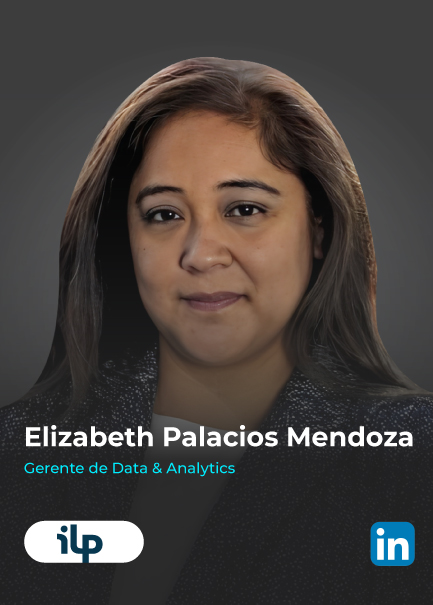
Elizabeth Palacios Mendoza es una ejecutiva estratégica con más de 15 años de experiencia en transformaciones basadas en datos. Actualmente se desempeña como Gerente de Data & Analytics en Grupo ILP, en el Distrito Central, Francisco Morazán, Honduras, impulsando eficiencia y crecimiento a través de la analítica.

Fiorela Aguilar Zavaleta es funcionaria pública vinculada a procesos administrativos y de selección en la SUNAT, y figura también como coordinadora de logística en el Poder Judicial del Perú, desempeñándose en roles operativos y de gestión institucional dentro del sector público.

Guillermo Unda Díaz, Ingeniero Civil y PMP®, con amplia experiencia en gestión de proyectos. Actualmente se desempeña como docente y consultor en gerencia de proyectos, vinculado a programas académicos y al PMI®

Jennifer Elizabeth Chambio Hermosa, profesional con más de 10 años de experiencia en el sector público, especializada en gestión institucional y trabajo por resultados. Ha ocupado cargos directivos y de asesoría en entidades como MININTER, MINSA, SERVIR, MINEDU, CGR, LEGADO y MIDAGRI.

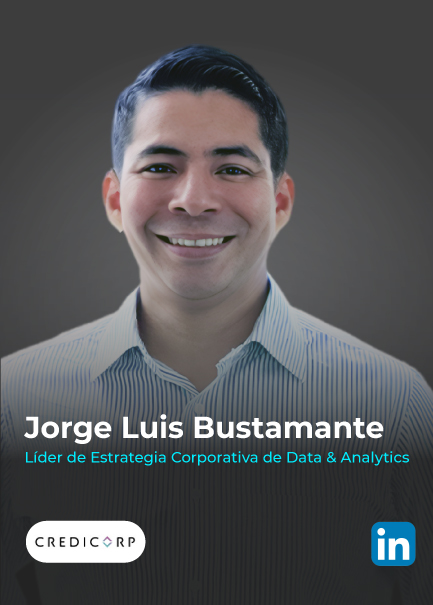
Jorge Luis Bustamante, Es un ejecutivo especializado en estrategia de datos y tecnología con una trayectoria destacada en el sector financiero. Actualmente se desempeña como Líder de Estrategia Corporativa de Data & Analytics en Credicorp.

José Ignacio Andrades Sosa es Gerente Público y académico, con más de 35 años de experiencia en gestión pública y privada; se especializa en administración estratégica y procesos logísticos, y fue jefe de FONDEPES (2022–2023), liderando el desarrollo de la pesca artesanal.

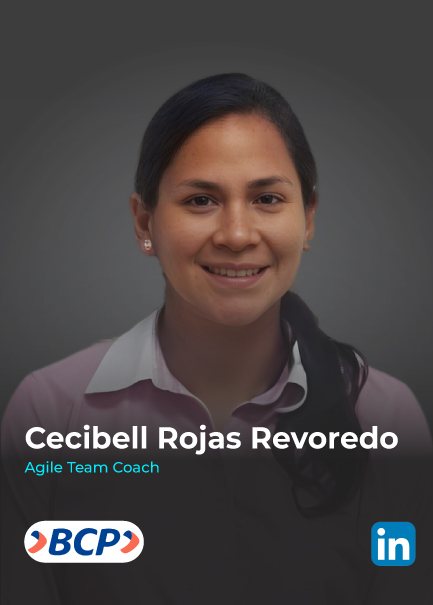
Cecibell Rojas Revoredo es Ingeniera Informática de la Universidad Católica, con diplomado en Gerencia de Proyectos (UPC) y certificación Scrum Master. Cuenta con 12 años de experiencia en optimización de procesos, gestión de proyectos e inteligencia de negocios, y actualmente se desempeña como Agile Team Coach en el Banco de Crédito del Perú (BCP).

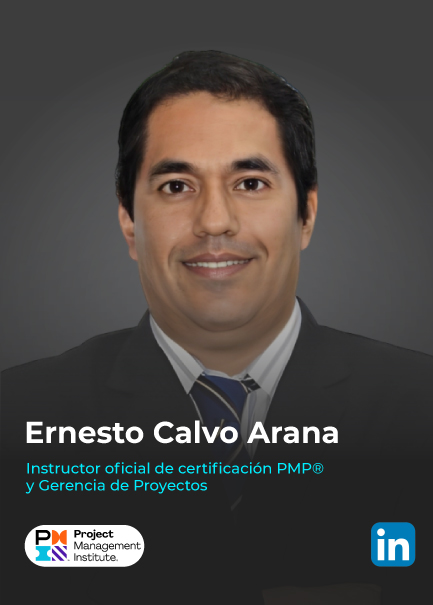
Ernesto Calvo Arana es instructor oficial de certificación PMP® y especialista en Gerencia de Proyectos. Se desempeña como instructor certificado por el Project Management Institute (PMI), enfocado en la formación y preparación profesional en dirección de proyectos.

Silvia Villanueva Gavidia es Ingeniera Química (UNT), con estudios de Maestría en Química Analítica (UNMSM) y en Gestión Pública (USMP). Docente de postgrado y consultora en SGS Academy Perú, con más de 15 años de experiencia en implementación y auditoría de Sistemas de Gestión ISO, mejora de procesos y calidad en sectores público y privado.

Diego Calvo Ibañez es Ingeniero y Master con más de 20 años mejorando la rentabilidad empresarial. Experto en procesos transversales, calidad, operaciones y planeamiento estratégico. Catalizador de cambios y team player, enfocado en desarrollar talento y construir el futuro organizacional. Gerente de Consultoría en DC Consulting S.A.C.

Carlos Puell Palma es Ingeniero Industrial, egresado de la Maestría en Finanzas, con amplia experiencia en consultoría en sectores como manufactura, minería, construcción, servicios, educación y sector público. Master Black Belt en Lean Six Sigma, certificado en Gerencia de Proyectos y ACCA (EE. UU.). Especialista en sistemas de gestión, auditoría ISO, gobierno corporativo y gestión de riesgos. Docente de Posgrado y Formación Continua en la Pontificia Universidad Católica del Perú.

Yuri Humala Acuña es un profesional especializado en Logística y Mercadeo de productos industriales y servicios, con experiencia en estrategias comerciales, gestión de inventarios, compras y negociación con proveedores. Actualmente se desempeña como Jefe de Repuestos en Auto Summit Perú S.A.C. (Grupo Algeciras), liderando la organización del negocio de repuestos, la cadena de abastecimiento y las políticas comerciales.